Senin, 17 Februari 2014

Komponen-Komponen Di Dalam CPU Beserta Fungsinya

CPU (Central Processing Unit) Adalah Bagian Terpenting Pada Komputer,Karna Seluruh Perintah Atau Pun Kinerja Akan Diproses Di CPU Yang Kemudian Di Tampilkan Pada Layar Monitor Dan Output Lainnya.
Ada Pun Komponen-Komponen Yang Ada Di dalam CPU Yaitu :

- Motherboard                      
- Prosessor                          
- Memori (RAM)
- Harddisk (HDD)
- CD/DVD-Rom
- Power Supply

Nah,Jika Anda Sudah Tau Nama-Nama Komponen Yang Ada Di dalam CPU,Sekarang Kita Ke Penjelasan Fungsi-Fungsi Dari Tiap Komponen-Komponen Tersebut,

1. Motherboard
Motherboard Adalah Komponen Induk Komputer Tempat Pemasangan Prosessor,Harddisk,Memori, Dan Komponen-Komponen Lainnya.
Komponen-Komponen Itu Akan Terhubung Satu Dengan Yang Lainnya,Karna Adanya Motherboard

Berikut Adalah Gambar Motherboard :


2.Prosessor
Prosessor Adalah Otak Dari Semua Proses Yang Ada Di Komputer,Semakin Tinggi Nilai Prosessor Maka Semakin Tinggi Kinerja Komputer Tersebut,

Berikut Adalah Gambar Prosessor :
3.Memori (RAM)
Memori Atau Sering Disebut Ram (Random Acses Memory),Memori Berfungsi Mentransfer Data Pada CPU,Dan Juga Berfungsi Menyimpan Data Sementara Selama Komputer Dalam Keadaan Hidup

Satuan Memori Biasanya Menggunakan Byte,Kapasitas Memori Yang Ada Di Pasaran Yaitu :
64 Mb,128 Mb,256 Mb,512 Mb,1 GB,2 GB,4 GB Dan 8 GB

Jenis Memori Yang Masih Diproduksi Adalah :
DDR-1,DDR-2,DDR-3

Berikut Adalah Gambar Memori :

4.Harddisk (HDD)
Harddisk Merupakan Komponen Yang Terpenting Dalam Komputer,Karna Harddisk Berfungsi Untuk Menyimpan Sistem Operasi Dan Data-Data Lainnya

Berikut Adalah Gambar Harddisk :


5.DVD/CD Rom
DVD Rom Berfungsi Untuk Membaca Kepingan CD/DVD,Dan Juga Berfungsi Untuk Membakar Atau Mengcopy CD Dengan Menggunakan Software Tambahan.

Berikut Adalah Gambar DVD Rom :

6.Power Supply
Power Supply Berfungsi Merubah Tegangan DC Menjadi AC Atau Sebagai Pengatur Arus Tegangan Listrik Untuk Dibagikan Ke Komponen-Komponen Lainnya

Berikut Adalah Gambar Power Supply :

Cara Merakit Komputer

Cara Merakit Komputer - Bagi anda yang ingin belajar merakit komputer sendiri, anda dapat ikuti dan menyimak panduan belajar merakit komputer yang benar, lengkap dengan gambarnya pada artikel yang akan saya share dibawah ini. Dalam perakitan komputer, disamping akan menambah ilmu merakit komputer juga dapat memberikan kepuasan tersendiri kalau nantinya berhasil anda lakukan dan juga kita dapat menentukan lomponen-komponen komputer yang berkualitas karena komponen yang akan dipasang untuk merakit komputer sudah kita tentukan sendiri sesuai dengan keuangan yang ada.

Cara Merakit Komputer

Sebelum memulai perakitan komputer, perlengkapan yang perlu disiapkan seperti : tang, obeng, kabel, sekrup, jumper, baut, driver dan program aplikasi. Dan juga harus diperhatikan mengenai kompatibilitas / kesesuaian dari komponen-komponen terhadap motherboard karena setiap jenis motherboard mendukung jenis prosessor, RAM, port dan I/O bus yang berlainan.
Langkah-Langkah Merakit Komputer

1. Memasang Processor ke Motherboard
Alangkah baiknya sebelum motherboard dipasang ke casing, terlebih dahulu memasang processor karena akan lebih mudah cara memasangnya. Cara memasang processor ke motherboard yaitu :
  • Kita tentukan dulu posisi pin 1 pada prosessor dan socket prosessor di motherboard, umumnya terletak di pojok yang ditandai dengan tanda titik atau lekukan.
  • Angkat tuas pengunci socket ke atas supaya terbuka
  • Sesuaikan posisi kaki processor dengan lubang socket, kalau sudah lalu tekan processor ke dalam socket sampai rapat.
  • Kunci kembali dengan tuas pengunci.

Cara Merakit Komputer

2. Memasang Motherboard
Untuk memasang Motherboard pada casing yaitu letakkan motherboard pada tray casing dan sesuaikan lubang antara casing dan lubang motherboard, lalu kunci dengan sekrup.

Cara Merakit Komputer

3. Memasang Heatsink
Setelah processor terpasang, lalu pasang heatsink supaya processor tidak panas. Heatsink ini diletakkan diatas processor dan diberi penahan supaya tidak lepas. Sebelumnya lapisi heatsink dengan Gel penghantar panas. Apabila heatsink anda ada kipasnya/fan maka konektor power pada kipas/fan hubungkan ke motherboard.

Cara Merakit Komputer

4. Memasang RAM / Memori
Cara memasang Ram / modul memori yaitu : Buka dulu tuas penguncinya, lalu sesuaikan posisi lekukan pada modul memori dengan lekukan pada slot. Kalau sudah pas lalu tekan dan pasang kembali tuas pengunci RAM / memori.

Cara Merakit Komputer

5. Memasang Power Supply
Biasanya kalau kita membeli casing pasti power supply sudah terpasang. Nah apabila power supply belum terpasang caranya memaangnya yaitu :
  • Letakkan power supply pada tempatnya yang ada dibelakang casing, lalu kunci dengan sekrup.
  • Pasang konektor power dari power supply ke motherboard berikut kabel-kabelnya.

Cara Merakit Komputer

6. Memasang Kabel Motherboard dan Casing
  • Pasang kabel konektor IDE primary dan secondary pada motherboard.
  • Untuk motherboard non ATX, pasang kabel port serial dan pararel pada konektor di motherboard.
  • Pada bagian belakang casing terdapat lubang untuk memasang port tambahan jenis non slot. Buka sekerup pengunci pelat tertutup lubang port lalumasukkan port konektor yang ingin dipasang dan pasang sekerup kembali.
  • Hubungkan kabel konektor mouse dan keyboard pada motherboard.
  • Hubungan kabel konektor yang lainnya seperti LED, speaker internal dan port yang tersedia di casing komputer.

Cara Merakit Komputer

7. Memasang Drive
Untuk memasang drive seperti harddisk, CD-ROM/DVD-ROM caranya yaitu :
  • Masukkan drive dari depan casing. Atur dulu settingan jumper (sebagai master atau slave) pada drive, lalu pasang sekrup supaya drive tidak lepas.
  • Hubungkan konektor kabel IDE ke drive dan konektor di motherboard (konektor primer yang dipakai lebih dulu)
  • Apabila kabel IDE terhubung pada 2 (dua) drive, setting jumpernya yaitu drive pertama disetting sebagai master dan satunya lagi sebagai slave.
  • Dan konektor IDE sekunder pada motherboard dapat dipakai untuk menghubungkan dua drive tambahan.
  • Sambungkan kabel power dari catu daya pada masing-masing drive.

Cara Merakit Komputer

8. Memasang Card Adapter
Untuk Card Adapter yang bisanya dipasang adalah sound, video card, modem dan SCSI adapter. Cara pemasangannya yaitu : masukkan Card Adapter pada slot yang tersedia di motherboard, lalu tekan sampai konektor benar-benar masuk, kemudian beri sekrup sebagai penahan card.

Cara Merakit Komputer

9. Tahap terakhir perakitan komputer
Kalau semua langkah-langkah perakitan komputer sudah selesai, kini tutup dengan casing dan beri sekrup. Hubungkan kabel dari catu daya ke soket dinding dan juga hubungkan konektor monitor ke port video card, konektor kabel keyboard dan konektor mouse ke port mouse.

10. Pemeriksaan Hasil Perakitan Komputer
Setelah komputer selesai dirakit, kita lakukan pemeriksaan dan pengetesan hasilnya dengan program BIOS, caranya yaitu :
  • Nyalakan komputer dan monitor, lihat layar monitor dan juga dengarkan suara dari speaker.
  • Nah program Fost dari Bios ini akan otomatis mendeteksi hardware apa saja yang sudah dipasang pada komputer.
  • Lakukan setting untuk nilai dari kapasitas hardisk dan boot sequence.
  • Kalau sudah lalu simpan hasil settingan dan exit dari setup BIOS, maka komputer meload system operasi dengan urutan pencarian yang disesuaikan dengan settingan boot sequence pada Bios.
  • Masukkan CD Bootable yang berisi sistem operasi pada drive pencarian.

Sabtu, 15 Februari 2014

Tips Menjadi Photographer Profesional


Sobat , tertarikah Sobat dengan photogrphy sehingga Sobat menjadi seorang Photographer yang profesional?, sebetulnya menjadi seorang photographer tidaklah harus mempunyai skill yang khusus namun Sobat harus mempunyai dasar yang kuat, dasarnya adalah kemauan.
Dunia photography berkembang pesat dengan cepat, apalagi di era digital seperti sekarang ini dan tentunya kesempatan Sobat untuk menjadi seorang photogrpher yang handal belumlah terlambat.
Dibawah ini WM akan memberikan sedikit tips untuk Sobat-sobat yang mau bergabung di dunia photography, dan tentunya setiap orang mempunyai kiat tersendiri agar menjadi photographer yang handal:
  1. Banyak membaca buku mengenai photographer atau apabila Sobat seorang yang senang berselancar di dunia maya (surfing), banyak sekali artikel-artikel mengenai sejarah hingga teknik photographer Sobatpun dapat melihat contoh-contoh para photographer profesional, sehingga kemauan Sobat  akan semakin terpacu.
  2. Pantang menyerah, sebetulnya dalam hal ini bukan hanya untuk menjadi seorang photographer saja, untuk menjadi apapun Sobat tidak boleh menyerah dan yang pasti akan banyak sekali tantangan yang akan Sobat dapatkan ketika Sobat ingin menggapai cita-cita, contohnya adalah ketika Sobat belum terlalu mahir dalam memotret mungkin akan banyak yang mencaci dan menghina hasil jepretan Sobat. Untuk itulah mental Sobat harus kuat. :D
  3. Jangan pernah bosan, terkadang kita selalu jenuh karena sering melakukan sesuatu yang terus berulang, namun jangan khawatir apabila Sobat mempunya keinginan yang kuat WM yakin Sobat tidak akan cepat bosan apalagi jenuh, saran dari WM; jangan pernah menganggap pekerjaan Sobat sebagai beban tapi anggaplah sebagai hoby yang menyenangkan. Betul tidak?
  4. Action, Setelah Sobat membaca dan memperhatikan beberapa buah contoh foto hasil karya para photographer profesional, kini saatnya Sobat Action jangan hanya membaca dan melihat karena tanpa action apa yang Sobat lakukan tidak berarti apa-apa.
  5. Tentukan Arah Sobat, Karena style Photogrphy itu sangat banyak (foto model, foto iklan, foto perkawinan dan lainnya) maka tentukan arah Sobat sekarang, jenis mana yang akan Sobat pilih. Walaupun tekniknya sama namun tentu saja setiap style mempunyai kelebihan dan kekurangannya masing-masing.
  6. Beli perlengkapan, Menjadi seorang photographer tentu saja butuh Kamera beserta assesorisnya untuk itu siapkan modal untuk membeli itu semua agar belajar Sobat  lebih semangat lagi. Kalau budgetnya belum mencukupi, Sobat boleh membeli kamera poket untuk sekedar belajar mencari sudut pandang yang pas. Kalau Sobat sudah mengerti baru Sobat beli kamera DSLR yang harganya lumayan mahal :D .
  7. Komersilkan, setelah Sobat sudah merasa ahli, kini saatnya Sobat mengomersilkan hasil karyanya melalui website/blog ataupun koran/majalah-majalah. Kalau hasil karya Sobat  memuaskan dijamin akan banyak orang yang berdatangan ke tempat Sobat untuk minta di potret dan uangpun memenuhi dompet Sobat.
Tips diatas harus Sobat jalankan benar-benar agar Sobat menjadi seorang photographer yang profesional. Semoga bermanfaat!.

Anda pusing dengan teman anda yang sering menandai photo tidak sopan ke kronologi anda ini solusinya ..!

Banyak saya lihat yang mengeluh karena teman facebooknya menandai atau men Tag foto dengan seenaknya dengan foto yang tidak sopan, v*lgar, mengganggu, atau bahkan tidak ada hubungannya sama sekali dengan yang ditandai. dan akhirnya mereka bikin status jangan tag foto yang nggak penting dan nggak pantas dong.. hehe..

Karena mungkin masih banyak yang belum mengetahui, maka saya buatlah tutorial ini, Sebenarnya di facebook sudah ada pengaturan agar foto yang ditandai tidak langsung tampil di kronologi dan Anda harus menyetujui dan meninjau terlebih dahulu sebelum penandaan muncul di halaman kronologi atau dinding Anda, ikutilah langkah langkah berikut ini untuk mengaktifkan fitur peninjauan tag penandaan di facebook.

1. Setelah login, klik "Pengaturan Privasi" disamping beranda
Supaya Foto tidak bisa Ditandai di Facebook

2. Kemudian pilih pengaturan "Kronologi dan Penandaan".
Supaya tidak bisa Ditandai di Facebook

3. Setelah dibuka, pilih "Tinjau kiriman teman yang menandai Anda sebelum muncul di kronologi Anda" kemudian klik "sunting" disini biasanya secara default (mati) atau tidak aktif
Trik agar tidak bisa Ditandai foto di Facebook

4. Pilih (nyala) pada pengaturan Tinjau kiriman teman yang menandai Anda sebelum muncul di kronologi Anda, setelah itu klik "tutup".

Selesai dan silahkan kembali ke beranda.
Jika ingin menyetujui tag penandaan, Anda tinggal buka di "Log aktifitas" pada halaman kronologi untuk menyetujui penandaan atau tag foto di halaman kronologi facebook Anda, Kalau tidak ingin ada notifikasi lagi, tinggal klik (berhenti mengikuti kiriman) di bawah gambar yang di tag..
Jadi, walaupun sedang offline dari facebook, foto-foto yang di tag tidak akan muncul di kronologi atau dinding anda
Update 2013
agar foto facebook tidak bisa ditandai oleh orang lain

Buka "Pengaturan kronologi dan penandaan", pilih "Bagaimana cara mengelola tanda yang ditambahkan orang dan saran anda" klik "sunting"

Jadikan pengaturan menjadi "nyala"


Selesai.

Demikianlah cara dan tips agar penandaan atau tag tidak tampil di dinding kronologi secara langsung dan minta persetujuan Anda terlebih dahulu.

Semoga bermanfaat.

Jumat, 14 Februari 2014

Membuat Bayangan Orang Di Photoshop


Berikut ini tutorial cara membuat bayangan orang di Photoshop. Cara yang akan dijelaskan disini adalah dengan memanfaatkan layer style drop shadow. Langkah pertama yang harus dilakukan adalah dengan membuat seleksi pada orang yang akan kita buat efek bayangannya. Kemudian seleksi pada orang tersebut kita buat menjadi layer terpisah agar penerapan drop shadow tidak tercampur dengan latar foto. Setelah diterapkan layer style drop shadow, drop shadow tersebut juga kita buat menjadi sebuah layer tersendiri. Jadi kita akan membuat tiga buah layer yaitu background, layer orang dan layer shadow. Langkah terakhir adalah menggunakan perintah Free Transform untuk mengubah bentuk dan posisi drop shadow agar diperoleh bayangan yang natural. Berikut ini langkah-langkahnya:
1. Buka Foto.
Buka foto menggunakan Photoshop dengan memilih menu File>Open. Setelah memilih foto, klik tombol OK.
Buka Foto
Gambar: Buka Foto anda.
2. Buat Seleksi Pada Orang.
Lakukan seleksi pada orang menggunakan tool seleksi favorit anda. Saya akan menggunakan Quick Selection Tool. Pilih Quick Selection Tool pada Tool Panel. Pada foto contoh, latar foto berwarna putih. Karena Quick Selection Tool bekerja berdasarkan kesamaan warna, jadi lebih mudah untuk melakukan seleksi pada latar foto. Lakukan seleksi pada latar foto dengan mengklik dan drag. Perbesar ukuran brush menggunakan kurung siku tutup dan perkecil menggunakan kurung siku buka. Setelah selesai seleksi, inversi seleksi dengan memilih menu Select>Inverse. Sekarang yang terseleksi bukan latar tapi orang.
Quick Selection Tool
Gambar: Quick Selection Tool.
Seleksi pada background
Gambar: Klik kemudian drag pada latar foto.
Inverse Seleksi
Gambar: Inverse Seleksi.
3. Gandakan Hasil Seleksi Menjadi Layer Tersendiri.
Dengan garis seleksi (garis putus-putus) yang aktif, gandakan seleksi menjadi layer tersendiri dengan cara menekan tombol Ctrl+J atau dengan memilih menu Layer>New>Layer via copy. Sekarang hasil seleksi sudah menjadi layer tersendiri dengan nama Layer 1.
Gandakan seleksi menjadi layer
Gambar: Tekan Ctrl+J.
4. Terapkan Drop Shadow Pada Layer 1.
Klik Layer 1 untuk memastikannya sebagai layer aktif. Terapkan drop shadow dengan memilih menu Layer>Layer Style>Drop Shadow. Akan muncul window Layer Style drop shadow. Saya akan mengisikan Opacity 50%, size 14 px dan menghilangkan centang pada Global Light. Klik tombol OK.
Drop Shadow
Gambar: Layer Style Drop Shadow.
5. Pisahkan Drop Shadow Menjadi Layer Tersendiri.
Langkah berikutnya adalah memisahkan layer style drop shadow yang menjadi bagian Layer 1 menjadi sebuah layer tersendiri. Caranya dengan mengklik kanan Drop Shadow di bawah effect Layer 1, kemudian klik Create Layer. Sekarang drop shadow sudah menjadi layer tersendiri.
Ubah Drop Shadow jadi layer
Gambar: Klik kanan pada drop shadow.
Layer Drop Shadow
Gambar: layer drop shadow.
6. Atur Bayangan Menggunakan Free Transform.
Kita akan mengatur ukuran dan posisi bayangan terhadap orang. Pastikan layer drop shadow yang aktif dengan cara mengkliknya. Tekan tombol Ctrl+T untuk memanggil perintah Free Trasnform. Sambil menekan tombol Ctrl, klik pada kotak Free Transform di bagian atas kemudian drag ke samping untuk membentuk bayangan. Silahkan sesuaikan posisinya terhadap orang. Setelah selesai tekan tombol Enter. Sampai disini sudah selesai efek bayangan kita. Anda mungkin ingin mencoba membuat efek bayangan orang menggunakan GIMP.
Pastikan drop shadow aktif
Gambar: Klik layer drop shadow.
Free Trasform
Gambar: Sambil menekan tombol Ctrl, klik pada kotak Free Trasform kemudian drag ke kanan.
Drag Shadow
Gambar: Drag Shadow ke kanan bawah.
Berikut ini hasilnya:
membuat bayangan orang di photoshop

Senin, 03 Februari 2014

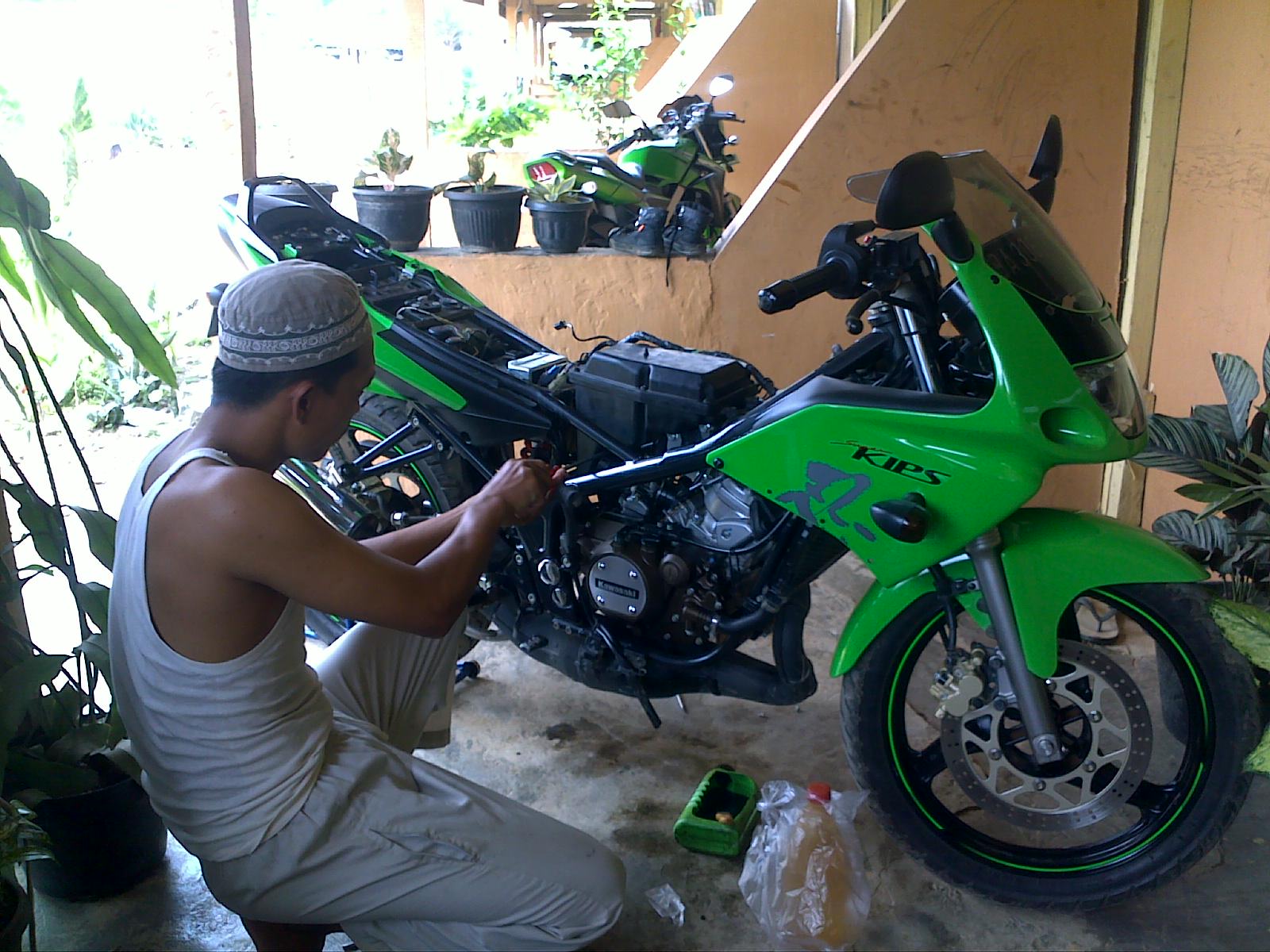
Atasi Super Kips Macet Pada Ninja Rr

Hallo Mas Bro -Diajeng,, Mohon Maaf bila Postingan Kali ini lebih Spesifik pada Pengguna dan Penggemar Kawasaki KR150 series..
Sebenarnya Saya sendiri agak Canggung klo Bahas mengenai SuperKips Macet ini,, Pasalnya meski sudah hampir 4 tahun menjadi Pengguna Belum pernah sekalipun Mengalami hal ini.. #Jangan sampei lah – Amin#
super-kips
Super Kips (Kawasaki Intregate Power System) #sengaja saya cetak tebal karena kemarin ada Sms dari Lampung yang nanyai Kepanjangan S Kips ini yang belum sempat di Balas – Maaaf# Merupakan Tehnologi Saluran buang tambahan dengan Klep Putar (rotary Valve) yang di gerakkan secara Mekanis.. Lengkapnya silahkan baca lagi disini..
Superkips Macet atau Nyangkut yaitu Valve superkips yang sudah terbuka secara mekanis pada saat Putaran Mesin tinggi tidak mau kembali Menutup saat Putaran mesin turun / rendah Kembali,, Biasanya Gejalanya suara Knalpot lembab dan Kasar , Power mesin Drop bahkan mau mati mesin kalo putaran mesinnya rendah (<3000an RPM)..
Adapun Penyebab Utama dari Super Kips Macet adalah Terlalu Sempitannya Li ang Valve Super Kips ,, hal Tersebut bisa Terjadi Karena 2 Hal..
Yaitu ;
1- Adanya Karbon / Kerak sisa Pembakaran
Hal ini biasanya di sebabkan Setingan Campuran Bahan Bakar dan Oli Samping yang lebih Boros dari Kebutuhan Mesin atau sudah Melemahnya Komponen Kelistrikan / Pengapian Motor..Congkel valve
2- Cetakan dan Finising Part yang kurang Sempurna
Hal ini Terbukti dengan Macetnya Super Kips pada Motor-Motor yang Ter golong Masih Baru dan 99%masih Standard Pabrik atau pun Motor-Motor yang jarak tempuhnya masih sangat Rendah..
*Saya Pribadi sudah 2x menjumpai Superkips yang memang sudah Berat di putar2 ato di gerak2 kan meski motor masih Baru..
Bongkar RR
Nah,, sekarang tugas kita adalah Menganalisa Penyebab Macetnya Super Kips pada motor Tunggangan kita,, Kalao yakin bahwa Penyebabnya adalah seperti No.1 diatas maka cara mengatasinya bisa di Service atao di cuci seperti pernah Saya posting di sini..
Dan jangan lupa setting Ulang Campuran Bahan Bakar dan Oli Samping sesuai kebutuhan Mesin,, karena setiap yang berlebihan itu tidak Baik..
Namun Cara di atas Tidak berlaku bila ternyata Penyebab Macetnya SuperKips adalah No.2,, yaitu Permukaan secondary Exhause Port yang Kasar dan kurang Persisi.. Apabila di yakini ini penyebabnya,, maka yang perlu di lakukan Memodifikasi Ulang saluran buang tambahan khususnya pada liang Valve Superkipsnya agar Valve dapat berputar (Buka-tutup) secara lancar dan ringan..
Bersihkan Blok 1855
Semoga ada Mamfaatnya,, mohon maaf bila ada kesalahan dari Saya..
Bagi yang mempunyai Solusi atupun Pengalaman Lain Monggo Sharing nya disini,, Kips Bradehud En Pisss..